
初期設定から始めよう!
始めよう!
ShipHubを使うための最初のステップ。
アカウント登録から、発送に必要な情報の登録まで順番に進めます。

このページでは、ShipHubを使い始めるために最初に登録する項目を、画面付きで解説します。初期設定は一度行えば、その後は変更がない限り触る必要はありません。
1アカウント登録
アカウント登録の手順は準備中です。
2差出人情報の登録
日本郵便(EMS・国際エアパケット)で発送する場合、送り状(ラベル)に差出人の氏名・住所を記載する必要があります。このラベルはShipHubが発行しますが、そのたびに差出人情報を入力するのは大変なので、あらかじめShipHubに登録しておきます。
画面右上の、会員番号と並んでいる「あなたの名前」の部分をクリックすると会員情報ページが開きます。その中の「差出人情報」から登録します。

入力項目
すべて半角英数字・ローマ字で入力します(日本郵便のシステムの仕様です)。
| 項目 | 必須 | 入力例 |
|---|---|---|
| 差出人名(ローマ字) | ○ | Taro Yamada |
| 郵便番号 | ○ | 503-2205 |
| 都道府県(ローマ字) | ○ | Gifu |
| 市区町村(ローマ字) | ○ | Ogaki |
| 町名・番地(ローマ字) | ○ | 1-30 Shinmei |
| 建物名・部屋番号(ローマ字) | Shiphub Bldg 101 | |
| 電話番号 | 0584-47-5000 |
入力したら「差出人情報を保存」をクリックします。
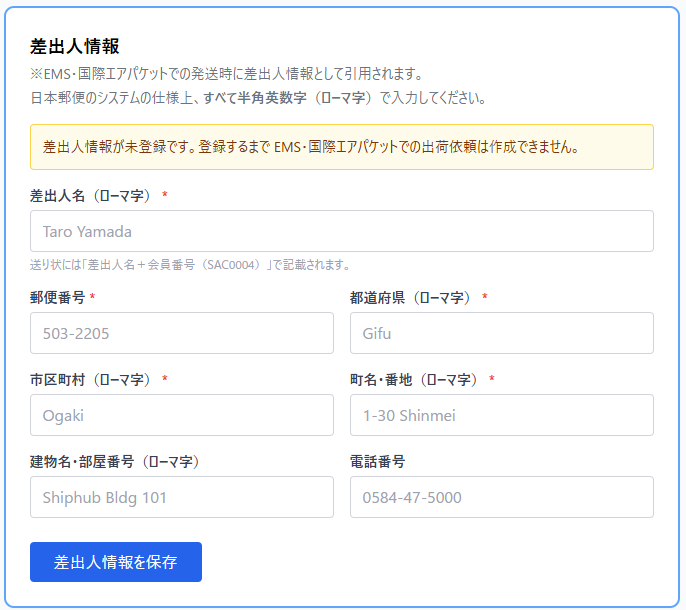
- 差出人情報が未登録のままだと、EMS・国際エアパケットでの出荷依頼は作成できません
- 登録しなくても、CPaSS(SpeedPAK)での発送は可能です
3納品先住所の確認
仕入先からShipHubの倉庫へ商品を送るときの「納品先住所」は、ShipHubのトップページで確認できます。
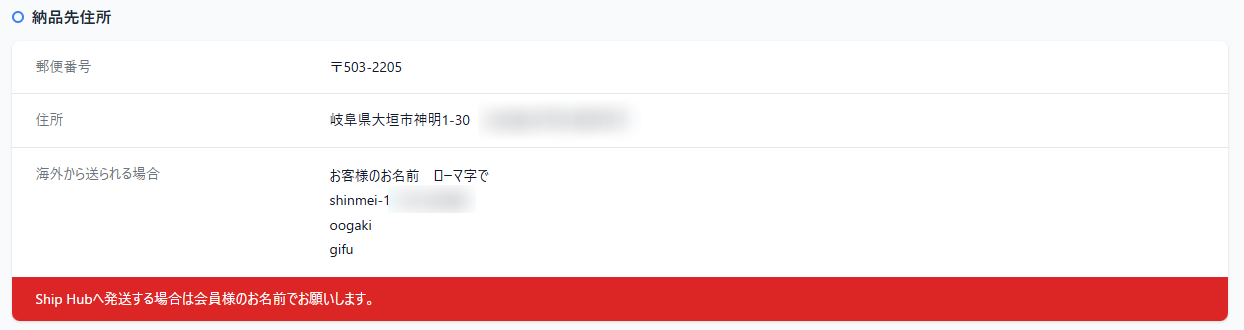
表示される情報
- 郵便番号
- 住所 — 倉庫の住所に続けて、あなたの会員番号と氏名(例:SAC0004 山田 太郎様 宛て)が入ります
- 海外から送られる場合 — ローマ字表記の住所(例:shinmei-1-30 SAC0004 / oogaki / gifu)。お名前はローマ字で記載します
ShipHubへ発送する場合は、必ず会員登録しているご自身のお名前を宛名に入れてください。会員番号とお名前で、どの会員の商品かを倉庫で判別しています。仕入先に発送を依頼するときも、この宛名をそのまま伝えてください。
宛名が違っていると、納品として受け付けられなかったり、確認に時間がかかったりする場合があります。
- 住所は会員ごとに会員番号が付いた専用の宛名になっています。この宛名をコピーして、仕入先の配送先に登録しておくと便利です
- 海外の仕入先から直接送る場合は、「海外から送られる場合」のローマ字住所を使います
4eBayとの連携
eBayアカウントを連携すると、日本郵便の出荷依頼を作成するときに、eBayの注文から宛先・内容品が自動で入力されます。コピペの手間がなくなるので、最初に連携しておきましょう。
設定する場所
画面右上の、会員番号と並んでいる「あなたの名前」の部分をクリックすると、会員情報ページが開きます。差出人情報のすぐ下に「eBay連携」の欄があります。
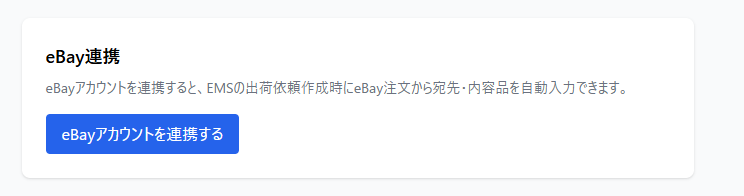
連携の手順
- 「eBayアカウントを連携する」ボタンをクリックします
- eBayの画面が開き、連携するアカウントでログインします
- 「Review and Grant Application Access: AutoRevo」という許可画面が表示されます。AutoRevoはShipHubの連携アプリ名です。内容を確認して「Agree and Continue」をクリックします
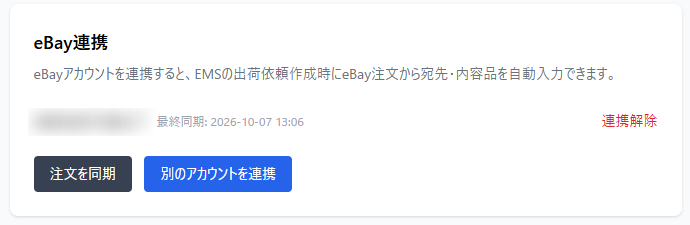
- ShipHubの画面に戻り、eBayのアカウント名と「最終同期」の日時が表示されれば連携完了です
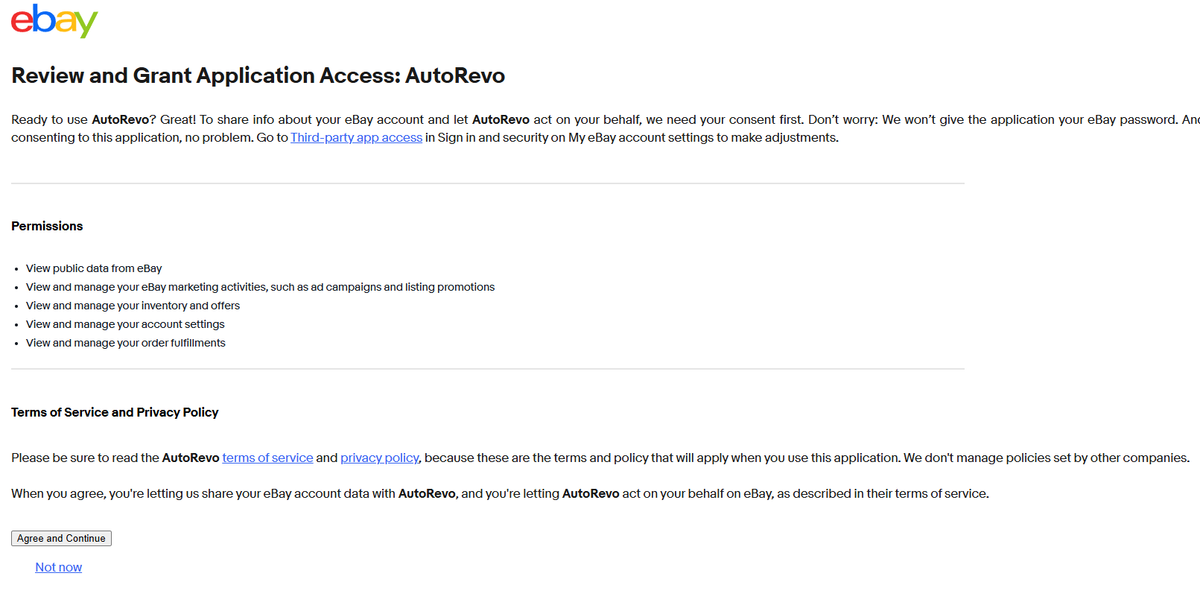
連携後にできること
- 注文を同期 — eBayの最新の注文情報をShipHubに取り込みます
- 別のアカウントを連携 — 複数のeBayアカウントを使っている場合は、こちらから追加できます
- 連携解除 — 連携をやめたいときはこちらから解除できます
5初期設定の完了
これで初期設定は完了です。登録した内容を確認しておきましょう。
チェックリスト
- ログインできる
- 差出人情報を登録した(日本郵便を使う場合)
- 納品先住所(自分の会員番号と氏名が入った宛名)を確認した
- eBayアカウントを連携した
次は、仕入先からShipHubの倉庫へ商品を送る準備をします。
Lesson2 荷物を送る準備をしよう! →