
便利な機能を使いこなそう
使いこなそう
納品予定や同梱など、
ShipHub をもっと便利に使う機能を解説します。
ShipHub をもっと便利に使うための機能を紹介します。機能が増えたら、このページに追加していきます。
このレッスンを動画で見る
1納品予定で事前に要望を伝える
商品が倉庫に届く前に、「納品予定」から要望を伝えられます。届いたときにスタッフがそのまま対応できるので、納品がスムーズになります。
こんなときに使います
- 最初から厳重な梱包をしてほしいとき
- 細かい要望を伝えたいとき(例:「この部分の写真を撮ってほしい」)
- セット商品の一部だけ発送したいとき(例:「A・B・C のセットのうち C を除いて、A と B だけ発送したい」「乾電池だけ抜いてほしい」)
- 複数の商品をまとめて送りたいとき(同梱)→ STEP2
1. 上部メニューの「納品予定」を開く
2. 納品予定を入力して連絡する
納品予定日・個数・追跡番号を入力し、要望はメモに書きます。「納品予定を連絡」を押すと完了です。
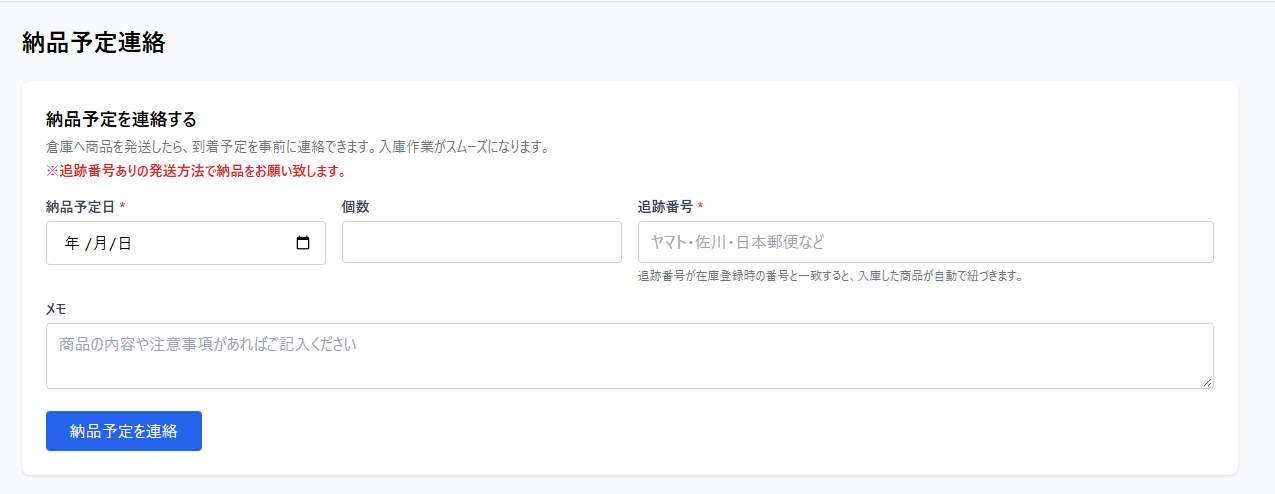
商品は、追跡番号のある発送方法で倉庫に送ってください。追跡番号が一致すると、届いた商品が自動で納品予定に紐づきます。
3. 一覧で状態を確認する
連絡した納品予定は、下の一覧に表示されます。状態が「到着待ち」の間は、「編集」から内容を追加・修正したり、「取消」で取り消したりできます。
| 納品予定日 | 個数 | 追跡番号 | メモ | 入庫済み商品 | 状態 | 連絡日時 | 操作 |
|---|---|---|---|---|---|---|---|
| 2026-11-05 | 1 | 123456789012 | 厳重梱包でお願いします | - | 到着待ち | 2026-11-02 10:15 | 編集取消 |
| 2026-11-04 | 1 | 987654321098 | - | - | 対応済み | 2026-11-01 18:30 | - |
※画面はイメージです。実際の表示と一部異なる場合があります。
仕入れ元が発送していても、追跡番号がすぐに分からないことがあります。その場合は、追跡番号の欄に「1」など仮の番号を入れて、先に納品予定を作っておけます。番号が分かったら、「編集」から正しい番号に直してください。
正しい番号への修正が遅れると、要望や同梱への対応も遅れることがあります。
2同梱(複数の商品をまとめて送る)
同梱でできること
複数の商品を1つの荷物にまとめて送れます。同梱は、商品が倉庫に届く前でも、届いたあとでも頼めます。
| いつ頼むか | 頼み方 | |
|---|---|---|
| 届く前 | 納品予定から依頼する | おすすめ |
| 届いたあと | 在庫の「問い合わせ」から、リサイズを依頼する | おすすめ |
| 届いたあと(急ぐとき) | 在庫でチェックして、同梱出荷依頼をする | あまりおすすめしません |
届く前に頼む(納品予定から)
同梱したい商品が倉庫に届く前に、納品予定から依頼します。入力のしかたは STEP1 と同じで、同梱のときは次のように書きます。
- 追跡番号同梱したい商品のうち、1つの追跡番号
- 個数まとめたい商品の数(例:3つまとめるなら「3」)
- メモ残りの商品の追跡番号(例:「追跡番号 ○○○、○○○ の商品と同梱してください」)
※画面はイメージです。実際の表示と一部異なる場合があります。
届いたあとに頼む(問い合わせからリサイズを依頼)
すでに倉庫に届いている商品同士は、在庫の「問い合わせ」から同梱を頼みます。同梱したあとのサイズと重さを測ってもらえるので、正しいサイズでラベルを作れます。
- 同梱したい商品のうち、どれか1つの「問い合わせ」を押す
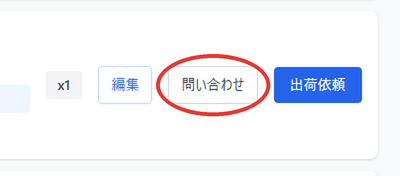
- 同梱したいほかの商品の商品管理番号を書いて、「送信」を押す
例:「商品管理番号 SAI0026 こちらと同梱希望、容積の採寸、リサイズお願いします。」
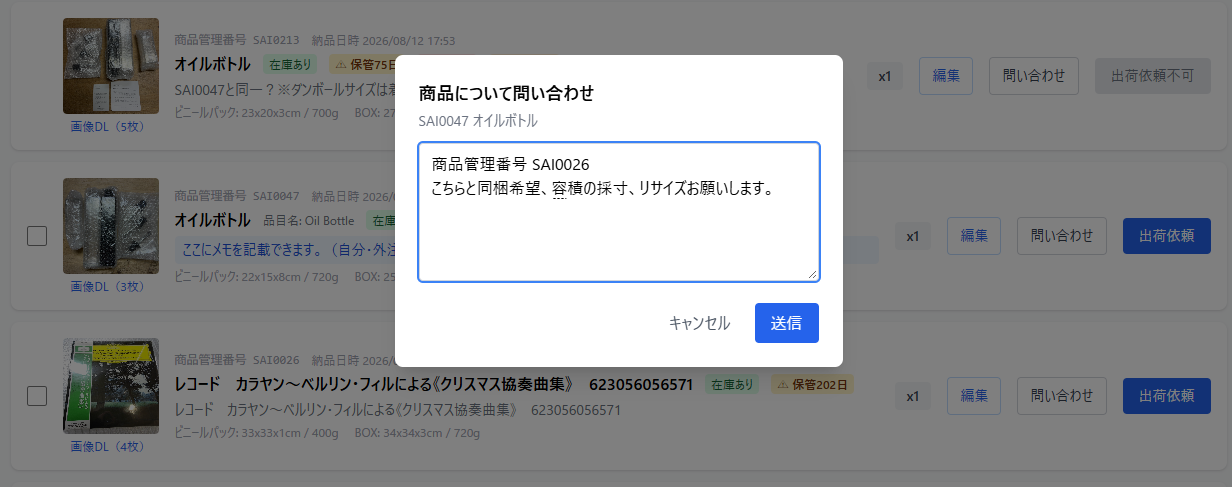
- 同梱が終わると、元の商品は在庫から消え、同梱した商品が新しく1つ追加されます。表示されたサイズでラベルを作って、出荷依頼を出します(Lesson3)
急ぐとき:チェックして同梱出荷依頼をする
どうしても急ぐときは、在庫で商品を選んで、そのまま同梱の出荷依頼を出すこともできます。
- 在庫ページで、同梱したい商品にチェックを入れる
- 「選択した商品をまとめて出荷依頼(同梱)」を押す
- 出荷依頼作成の画面に、選んだ商品が並びます。おまけとして同梱する商品は「おまけ」にチェックを入れてください。ここから先は、ふつうの出荷依頼と同じです(Lesson3)
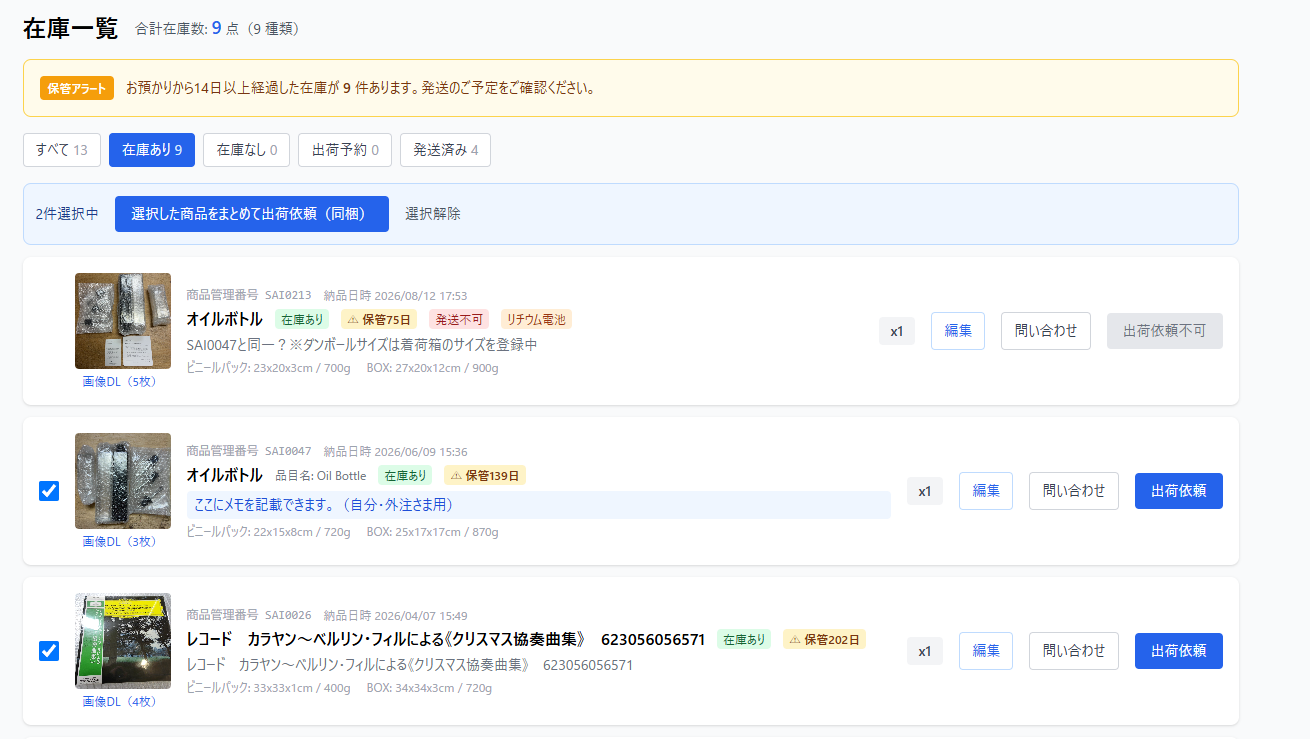
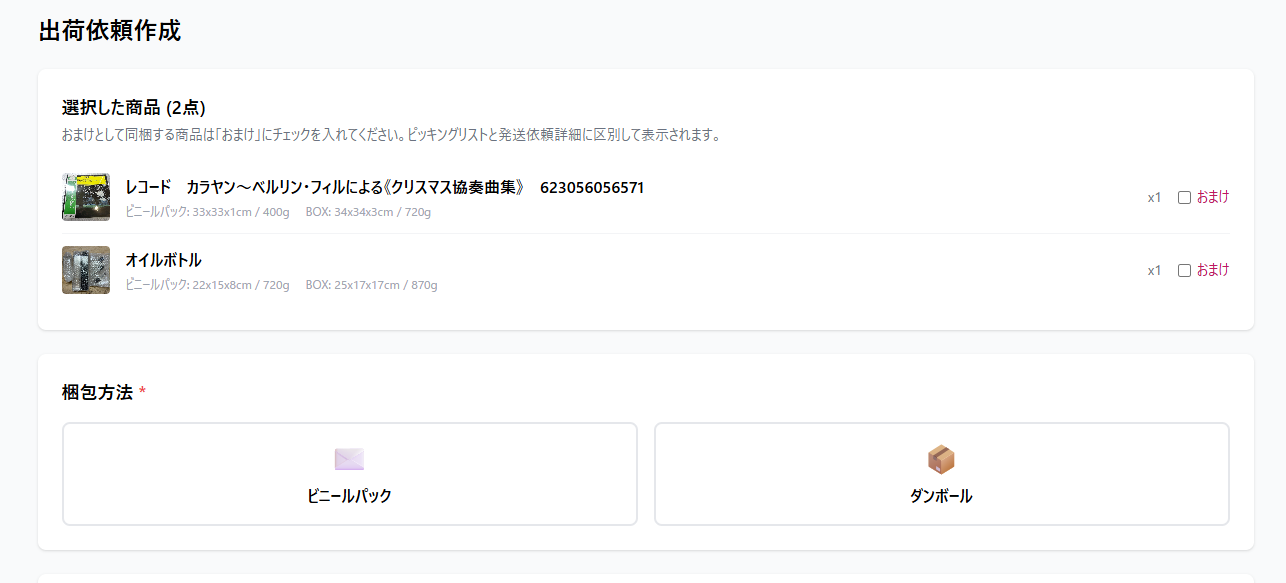
同梱したあとのサイズと重さが分からないまま、推測したサイズでラベルを作ることになります。見積もりの送料と実際の送料が食い違い、差があとから請求されることがあります。急ぎでなければ、問い合わせからリサイズを依頼してください。