
海外へ発送する方法
発送する方法
梱包方法と発送方法を選び、
出荷依頼を出すまでを解説します。
このページでは、在庫ページから出荷依頼を出して、商品を海外へ発送するまでの手順を解説します。
このレッスンを動画で見る
1発送するサイズ・重さの決まり方
発送するときのサイズと重さは、梱包方法によって決まります。在庫カードに表示されている2つのサイズが、その数字です。
※画面はイメージです。実際の表示と一部異なる場合があります。
商品が届くと、スタッフがまず届いた段ボール箱のサイズと重さを測ります。
→ 元箱を流用して発送する場合は、このサイズ・重さで発送されます。
メルカリなどで仕入れると、商品に対して箱が大きすぎることもあります。
次に箱を開けて、商品をプチプチで包み、サイズと重さを測ります。
→ ビニールパックで発送する場合は、このサイズ・重さで発送されます。
新品の段ボールの「最小サイズ」も、このサイズをもとに選ばれます。
梱包方法と、発送されるサイズ
| 梱包方法 | 発送されるサイズ |
|---|---|
| ビニールパック | ビニールパックのサイズ |
| 段ボール(元箱を流用) | BOX のサイズ |
| 段ボール(新品) | 選んだ段ボールのサイズ(重さは目安) |
新品の段ボールを選んだ場合、重さは BOX やビニールパックに表示されている数字と少し変わります。誤差が出ることを想定したうえで、送り状を作ってください。
どの梱包方法で送るかは、次の STEP2 で選びます。
2梱包方法を選ぶ
出荷依頼の画面で「梱包方法」を選びます。「ビニールパック」と「ダンボール」の2つです。
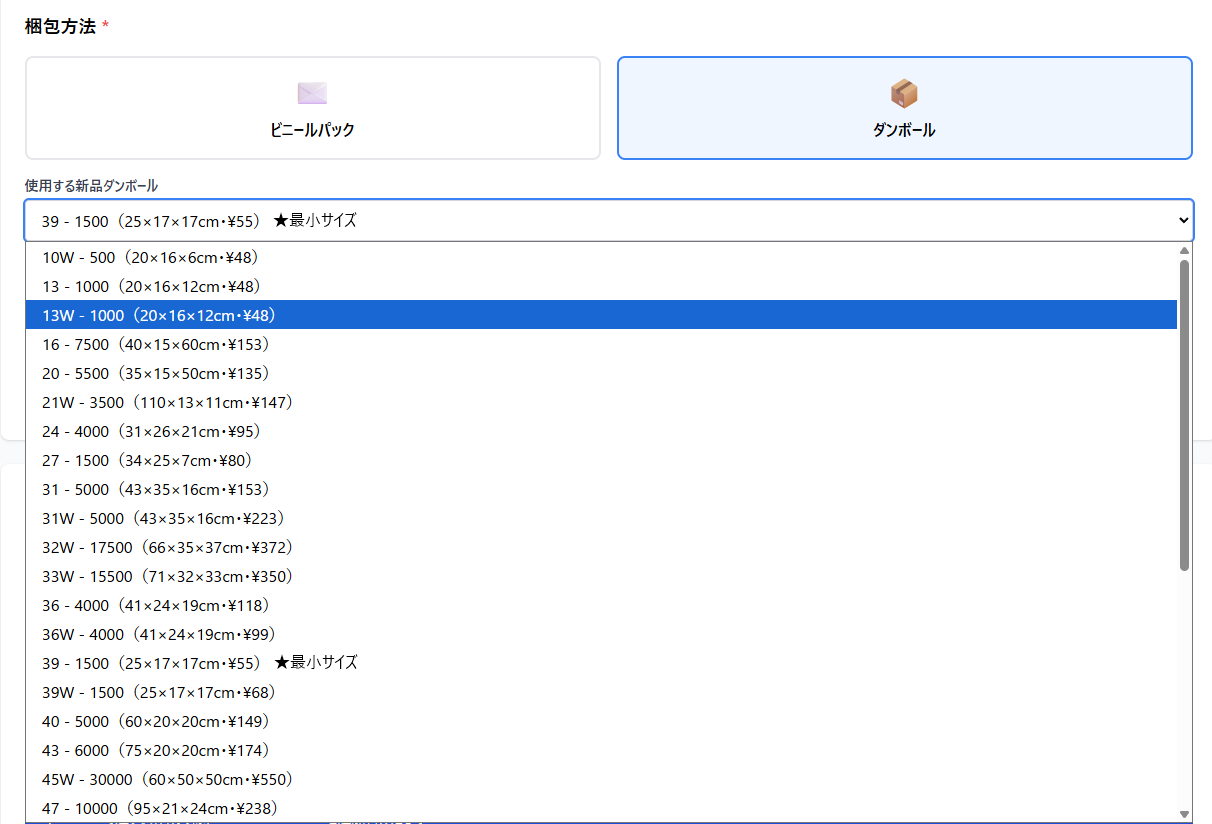
プチプチで包んだ状態のサイズで送ります。
2つの選び方があります。
届いたときの箱をそのまま使う(元箱の流用)
段ボール代はかかりません
新品の段ボールを使う
有料です。大きさによって値段が違い、一覧に表示されている金額がかかります
元箱を流用する場合は、「梱包オプション」の「着荷時の梱包材を流用する」に必ずチェックを入れてください。

元箱が使えない場合
届いた箱の破損が多い場合や、野菜の名前など発送時に困る表記がある場合は、元箱を使えません。その商品には「元箱流用不可」のラベルが付くので、新品の段ボールを選んでください。
元箱と商品のサイズ感(どれくらい隙間があるか、どう入っていたか)は、納品時の写真に必ず含まれています。流用するかどうかは、写真を見て判断してください。
新品の段ボールの「最小サイズ」
一覧の「最小サイズ」は、プチプチで包んだ状態のサイズに対して、容積が一番小さく収まる段ボールをプログラムが自動で選んだものです。
- 元箱と新品の段ボール、どちらのサイズが小さいかを見比べて選びましょう。在庫カードの BOX のサイズと、一覧の段ボールのサイズを比べます
- 厳重に梱包したい場合は、少し大きめの段ボールがおすすめです。ビニールパックのサイズを見ながら、余裕のあるものを選んでください
梱包オプション
- 箱に入れてビニールパックで発送する(Pak in Box)商品を段ボール箱に入れたうえで、ビニールパックに包んで発送します。FedExなどでは、段ボールのまま送るよりこちらのほうが安くなることがあります
- 着荷時の梱包材を流用する元箱を流用する場合は必ずチェックを入れます
- ワレモノシール(Fragileシール)の貼付けを希望する「割れ物です」のシールを貼って発送します
3発送方法を選ぶ
梱包方法と同じ出荷依頼の画面に、「発送種別」の欄があります。ここで発送方法を選びます。
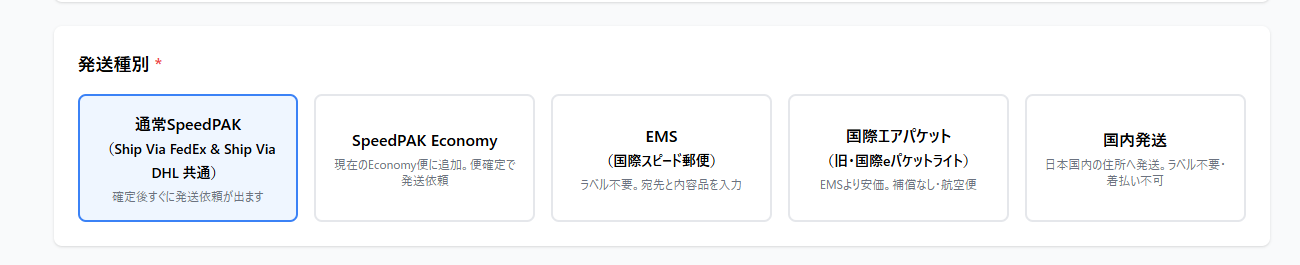
選んだ方法によって、このあとの入力項目と作業が変わります。
| 発送種別 | このあとの作業 | 解説 |
|---|---|---|
| 通常SpeedPAK(Ship Via FedEx & Ship Via DHL 共通) | CPaSS で作ったラベルをアップロードするだけ。1個ずつ完了します | STEP4 |
| SpeedPAK Economy | ラベルを1個ずつ便に追加し、最後に CPaSS で発行した持ち込み用QRコードを添付して便を確定します | STEP5 |
| EMS/国際エアパケット | ラベルは作りません。宛先と内容品を入力します | STEP6 |
| 国内発送 | ラベルは作りません。宛先を入力します(手入力またはコピペ)。返品や、日本で売れた場合に使います | STEP7 |
- EMS・国際エアパケットでは、eBay と ShipHub を連携していると、販売リストが反映されます。その中から相手を選ぶだけで住所が自動で入り、eBay からコピペする必要がありません。連携していない場合は、住所をコピペで入力します。
4FedEx・DHLで送る
FedEx・DHL で送るときは、先に CPaSS でラベル(送り状)を作っておき、そのラベルを ShipHub にアップロードします。1個ずつ出荷依頼を出せば完了です。
1. 発送種別で「通常SpeedPAK」を選ぶ
FedEx・DHL のどちらも「通常SpeedPAK(Ship Via FedEx & Ship Via DHL 共通)」を選びます(STEP3)。
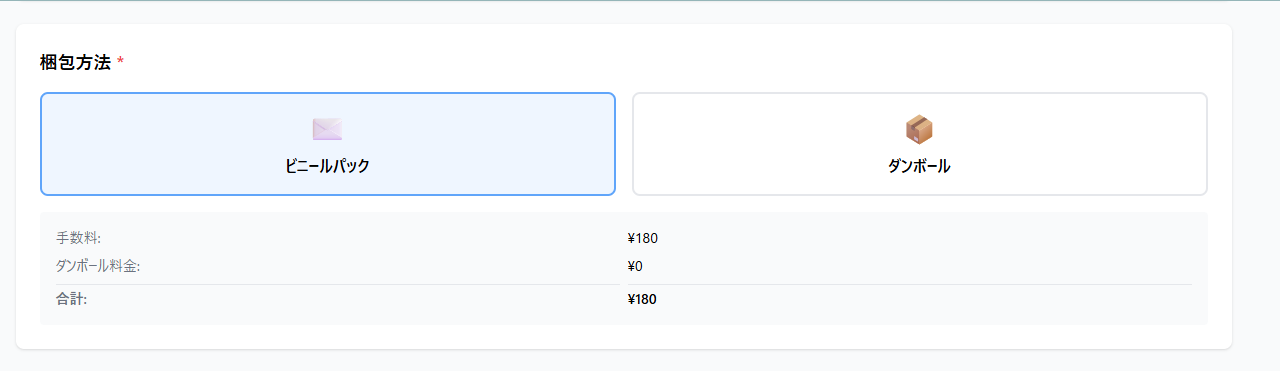
2. 梱包方法と梱包オプションを選ぶ
STEP2 のとおり選びます。選ぶと、手数料と段ボール料金の合計が表示されます。
3. 「電子申請ありで送り状を作成しましたか?」で「はい」を選ぶ

4. ラベルをアップロードする
「SpeedPAKラベル」の「ラベルPDF」に、CPaSS で作ったラベルの PDF をアップロードします。FedEx・DHL どちらのラベルも同じ欄にアップロードできます。

5. 必要なら備考を書く
梱包方法などに指定がある場合は、「備考」に書きます。
容積が変わるような指定(大きめの箱に入れてほしい、など)は、備考ではなく「問い合わせ」から事前に連絡してください。

6. 出荷依頼を確定する
確定すると、すぐに発送依頼が出ます。
5SpeedPAK Economyで送る
SpeedPAK Economy は、日本国内でいったん郵便局に預けられ、オレンジコネックス社の倉庫に集められてから海外へ送られます。そのため、FedEx・DHL のように1個ずつ確定するのではなく、何個かの商品を1つの「Economy便」にまとめて、最後に1回確定します。
この STEP を動画で見る
1. CPaSS で、商品ごとに Economy のラベルを作る
2. 出荷依頼を作り、「Economy便に追加」を押す
出荷依頼の画面は STEP4 と同じです。発送種別で「SpeedPAK Economy」を選び、ラベルPDF をアップロードして、一番下の「Economy便に追加」を押します。
3. 残りの商品を、同じ便に追加する
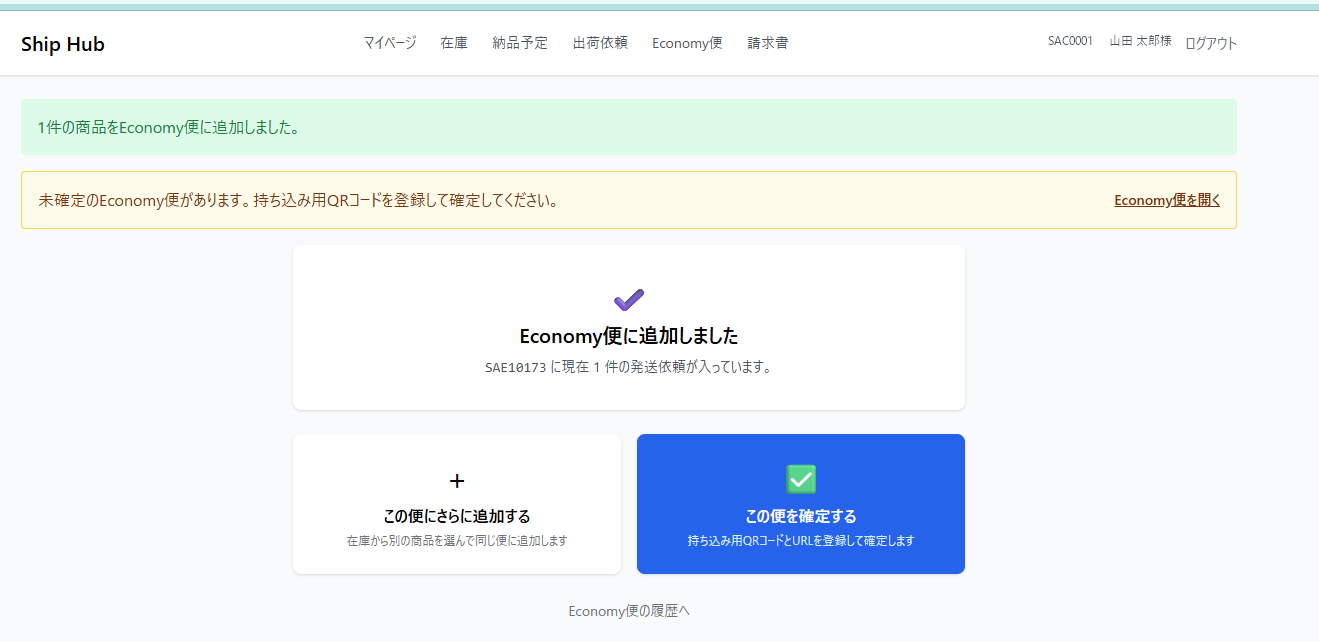
「Economy便に追加しました」の画面で「この便にさらに追加する」を押し、在庫から次の商品を選んで、2と同じ手順で追加します。送りたい商品の数だけくり返します。
Economy便の画面の「在庫から商品を選んで追加する」からも追加できます。
4. CPaSS で、持ち込み用の QR コードを作る
便に入れたすべてのラベルをまとめて、ゆうパックの持ち込み用 QR コードを1つ発行します。
- CPaSS で、便に入れた商品のラベルをすべてチェックする
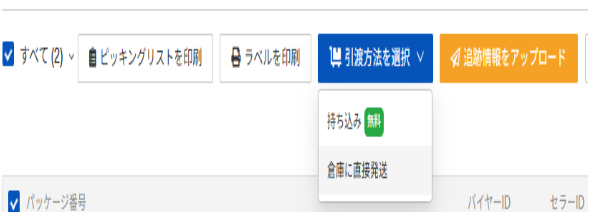
- 「引渡方法を選択」から「持ち込み」を選ぶ
- 持ち込み用の QR コード(二次元コード)が表示されるので、スクリーンショットを撮って保存する。QR コードが欠けないように撮ってください
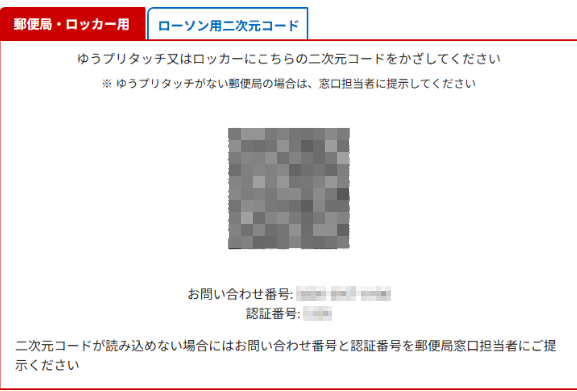
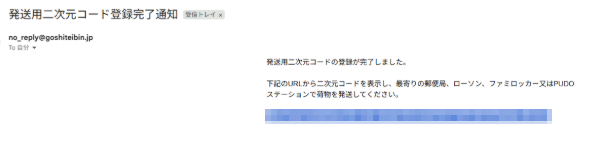
あわせて、CPaSS に登録しているメールアドレスに「発送用二次元コード登録完了通知」というメールが届きます。このメールに書かれている URL が、ShipHub に登録する「QRコード表示URL」です。
5. QR コードと URL を登録して、便を確定する
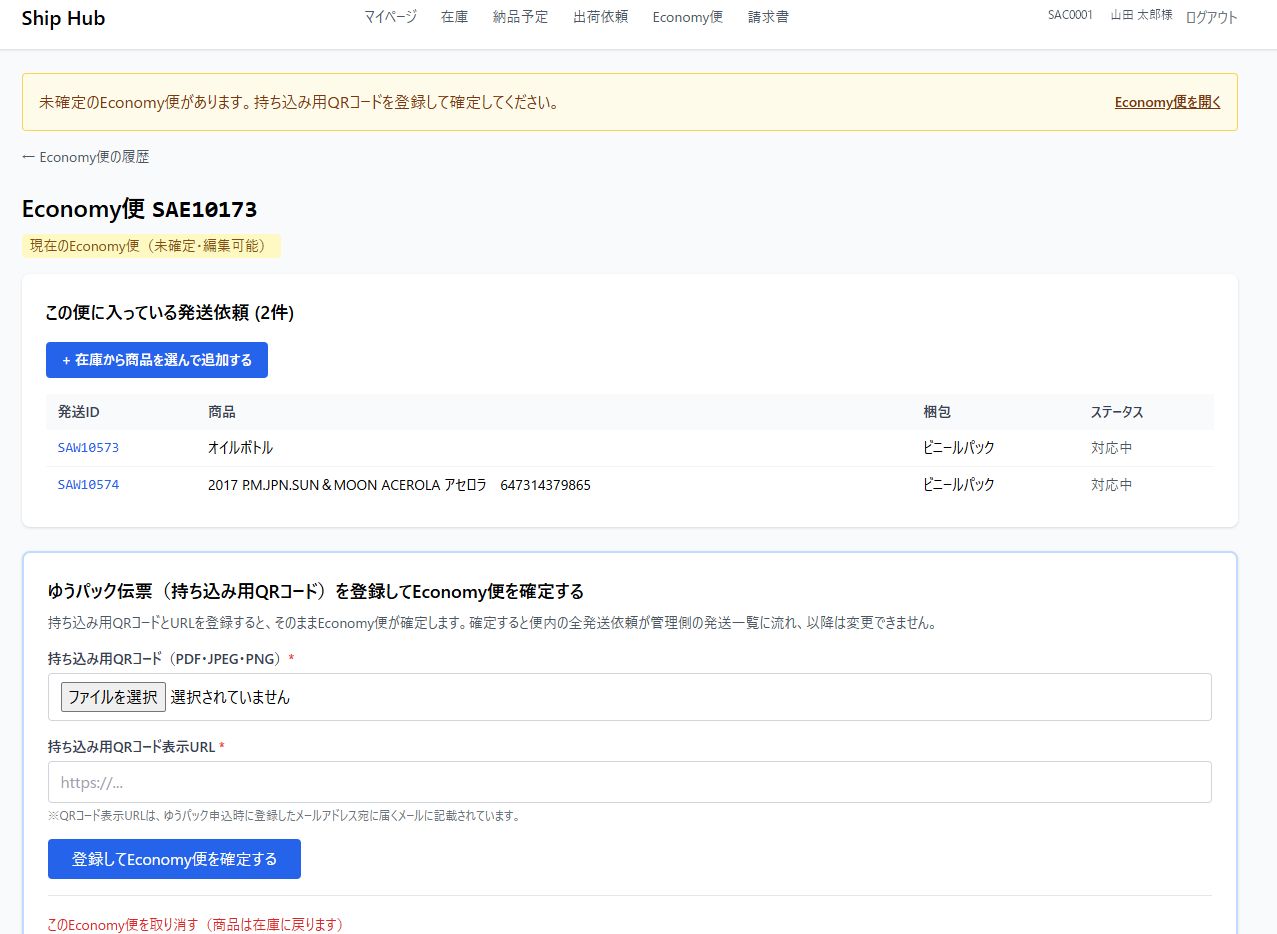
「Economy便」の画面を開き、「ゆうパック伝票(持ち込み用QRコード)を登録してEconomy便を確定する」の欄に、次の2つを入れます。
- 持ち込み用QRコード:4で保存した QR コードのファイル(PDF・JPEG・PNG)
- 持ち込み用QRコード表示URL:メールに書かれている URL
「登録してEconomy便を確定する」を押すと完了です。ShipHub のスタッフが便の商品を1つの箱にまとめ、登録した QR コードを貼って出荷します。
確定すると、便の中身(入れた商品)は変更できなくなります。ただし、発送日の朝9時までなら、発送依頼をキャンセルできます(STEP8)。
- 確定するまでは、ShipHub の画面上部に「未確定のEconomy便があります」と表示され続けます。作業の途中でほかのことをしても、ここから「Economy便を開く」で戻れます。
確定前なら、画面下の「このEconomy便を取り消す」で取り消せます。入れていた商品は在庫に戻ります。
6. 確定したあとは「出荷依頼」で確認する
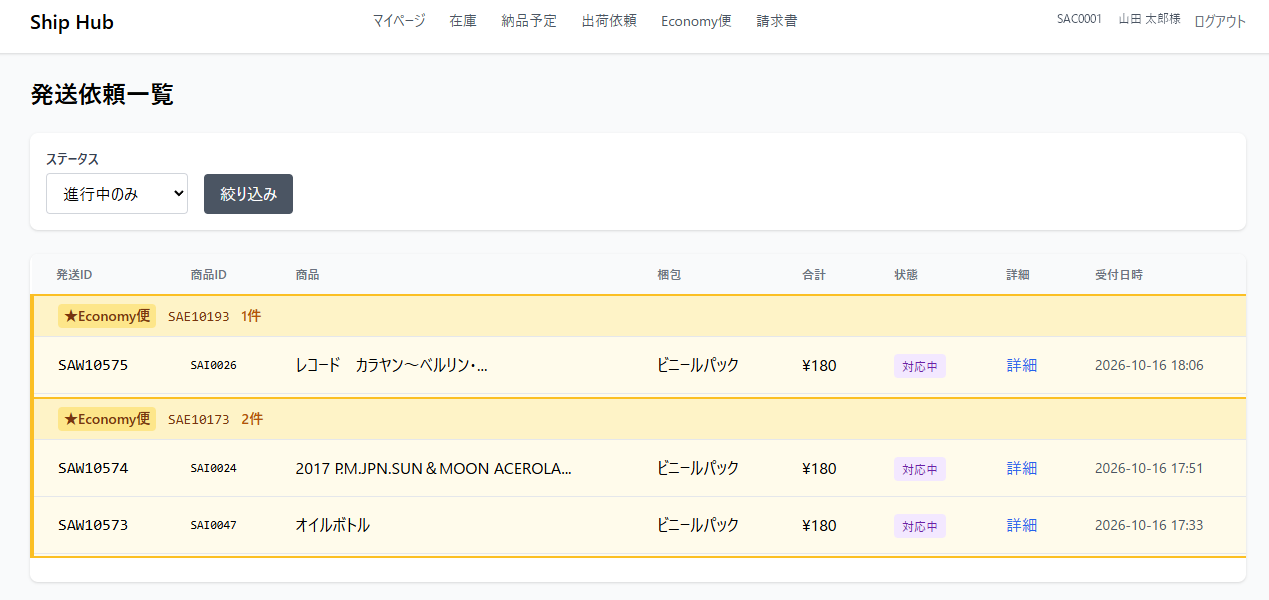
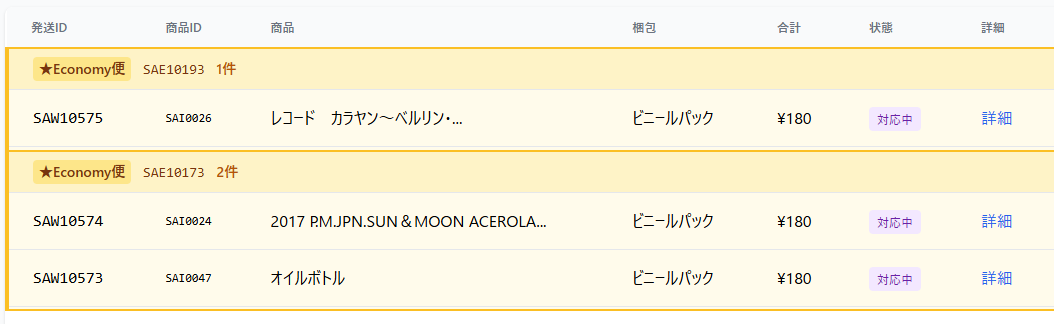
上部メニューの「出荷依頼」を開くと、発送依頼が一覧で表示されます。Economy 便は、便ごとにまとまって表示されます。
状態は、発送が終わるまで「対応中」、終わると「発送済み」になります。
6EMS・国際エアパケットで送る
EMS と国際エアパケットは、送り状を ShipHub の運営側で発行します。自分でラベルを作る必要はなく、宛先と内容品を入力するだけです。
宛先・内容品は、すべて半角英数字(ローマ字)で入力します。
1. 発送種別で「EMS」または「国際エアパケット」を選ぶ
梱包方法と梱包オプションは STEP2 のとおり選びます。
2. EMS の場合は、物品か書類かを選ぶ
通常はこちら
書類を送るときに選びます。内容品明細は不要です

国際エアパケットには損害要償(保険)が付きません。紛失・破損時の補償が必要な場合は、EMS を選んでください。
航空便のみの取り扱いで、国によっては利用できず、送り状の発行時にエラーになります。

3. 送り先の注文を選ぶ
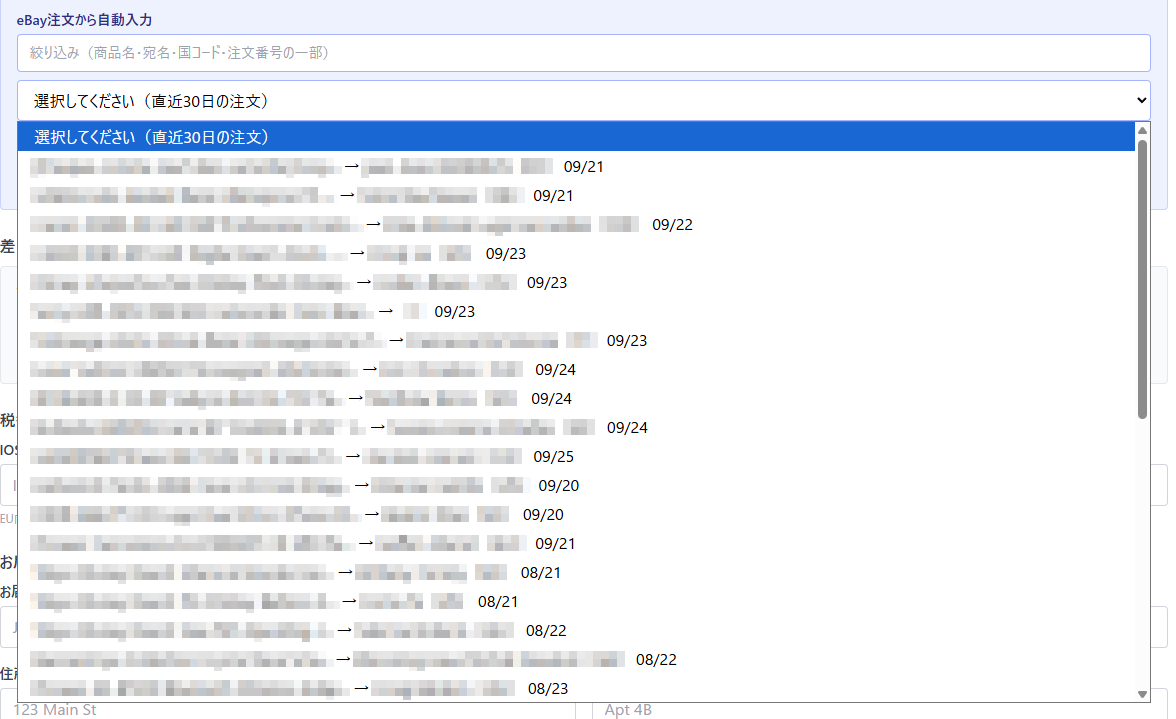
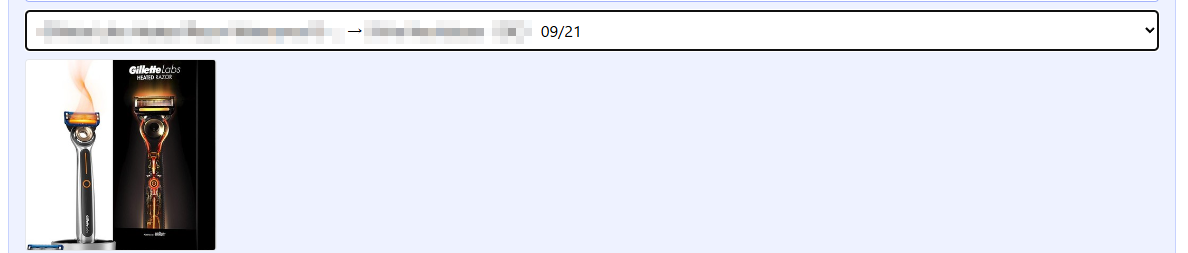
eBay と連携している場合は、「eBay注文から自動入力」のプルダウンから、送りたい注文を選びます(直近30日の注文が表示されます)。宛先と内容品名・個数が自動で入ります。
選ぶと商品の画像が表示されるので、注文が間違っていないか確認してください。あわせて、入力された送り先も確認します。
eBay と連携していない場合は、お届け先の入力欄に eBay からコピペで入力します。
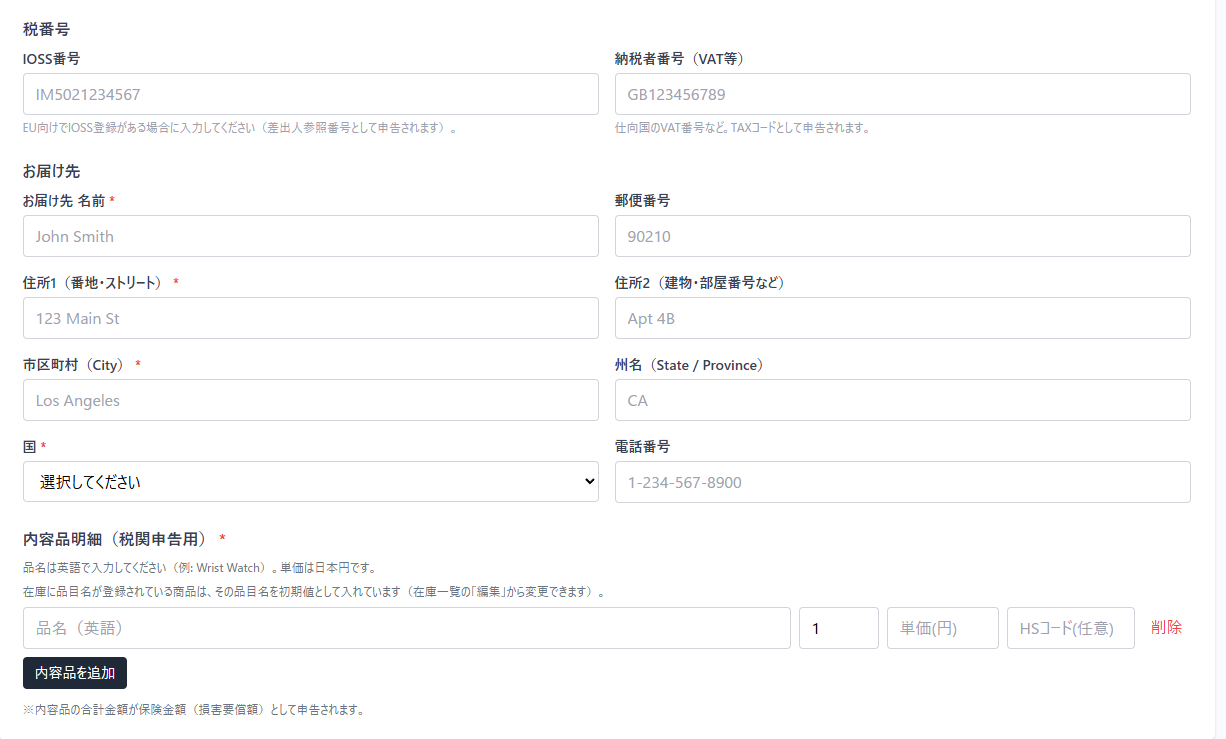
※ この項目の詳しい説明は準備中です。
4. 内容品明細を入力する
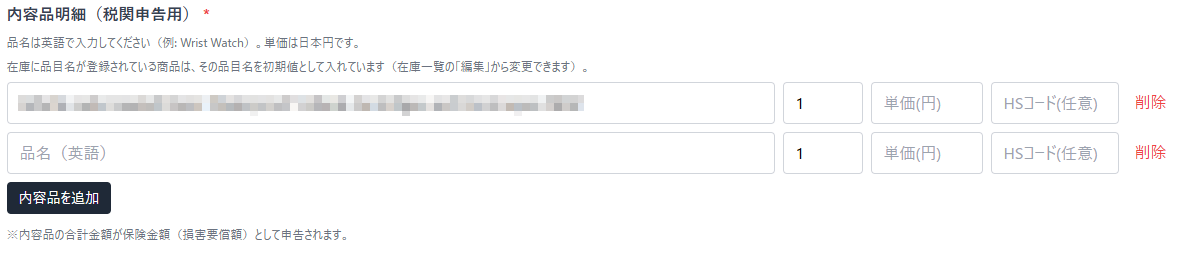
税関申告用の内容品明細を入力します。
- 品名英語で入力します。自動で入った品名は、必要に応じて編集してください
- HSコード(HTSコード)を入力します
- 単価日本円で入力します
- 違う商品をセットで送る場合や、同梱で送る場合は、「内容品を追加」で行を増やし、商品ごとに入力します
内容品の合計金額が、保険金額(損害要償額)として申告されます。

EMS と国際エアパケットには、サイズと重さの上限があります。上限を超える商品は送れないので注意してください。
5. 出荷依頼を確定する
7国内発送で送る
国内発送は、日本国内の住所へ送るときに使います。返品や、eBay で日本の方に売れた場合などです。
送り状は ShipHub の運営側で手配するので、自分でラベルを作る必要はありません。
1. 発送種別で「国内発送」を選ぶ
梱包方法・梱包オプション・備考は、FedEx・DHL のときと同じです(STEP2・STEP4)。
2. お届け先を入力する
国内発送には eBay 注文からの自動入力がないので、お届け先はすべて自分で入力します(コピペでも大丈夫です)。名前・郵便番号・都道府県・市区町村・番地は必須です。
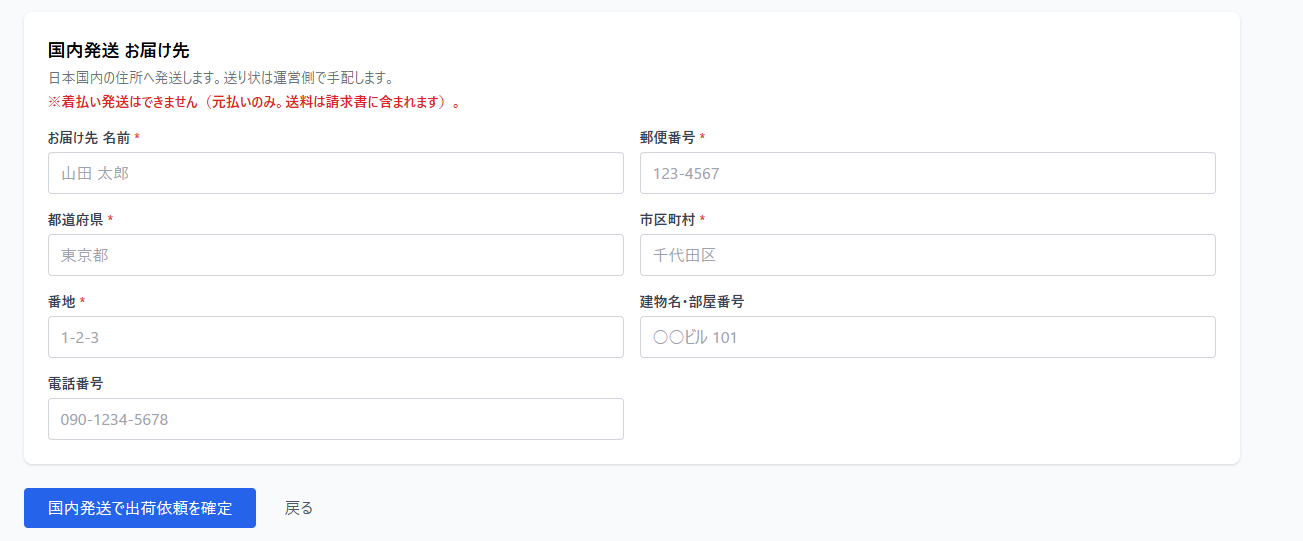
着払いでは発送できません。元払いのみで、送料は請求書に含まれます。
3. 「国内発送で出荷依頼を確定」を押す
これで完了です。
8発送依頼のキャンセル
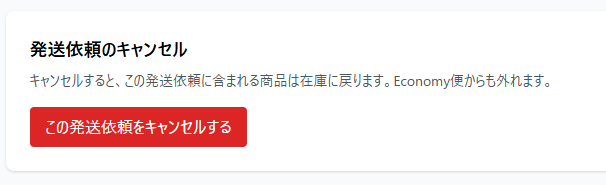
「出荷依頼」の発送依頼一覧で、状態が「対応中」のものは、朝9時までキャンセルできます。キャンセルしたい発送依頼の「詳細」を開いて、「この発送依頼をキャンセルする」をクリックします。
- 朝9時より前でも「詳細」からキャンセルできない場合は、問い合わせから連絡してください。
Economy便のキャンセル
Economy 便は、便ごとまとめてではなく、1個ずつキャンセルします。たとえば3個入れた便のうち1個だけをキャンセルすることもできます。
便の商品を全部キャンセルしたい場合は、1個ずつ「詳細」を開いて、すべてキャンセルしてください。
- 便を確定する前なら、Economy便の画面の「このEconomy便を取り消す」で、便ごと取り消せます。入れていた商品は在庫に戻ります。